در این صفحه مشخصات تمام مشتریان را میتوانید مشاهده فرمایید .
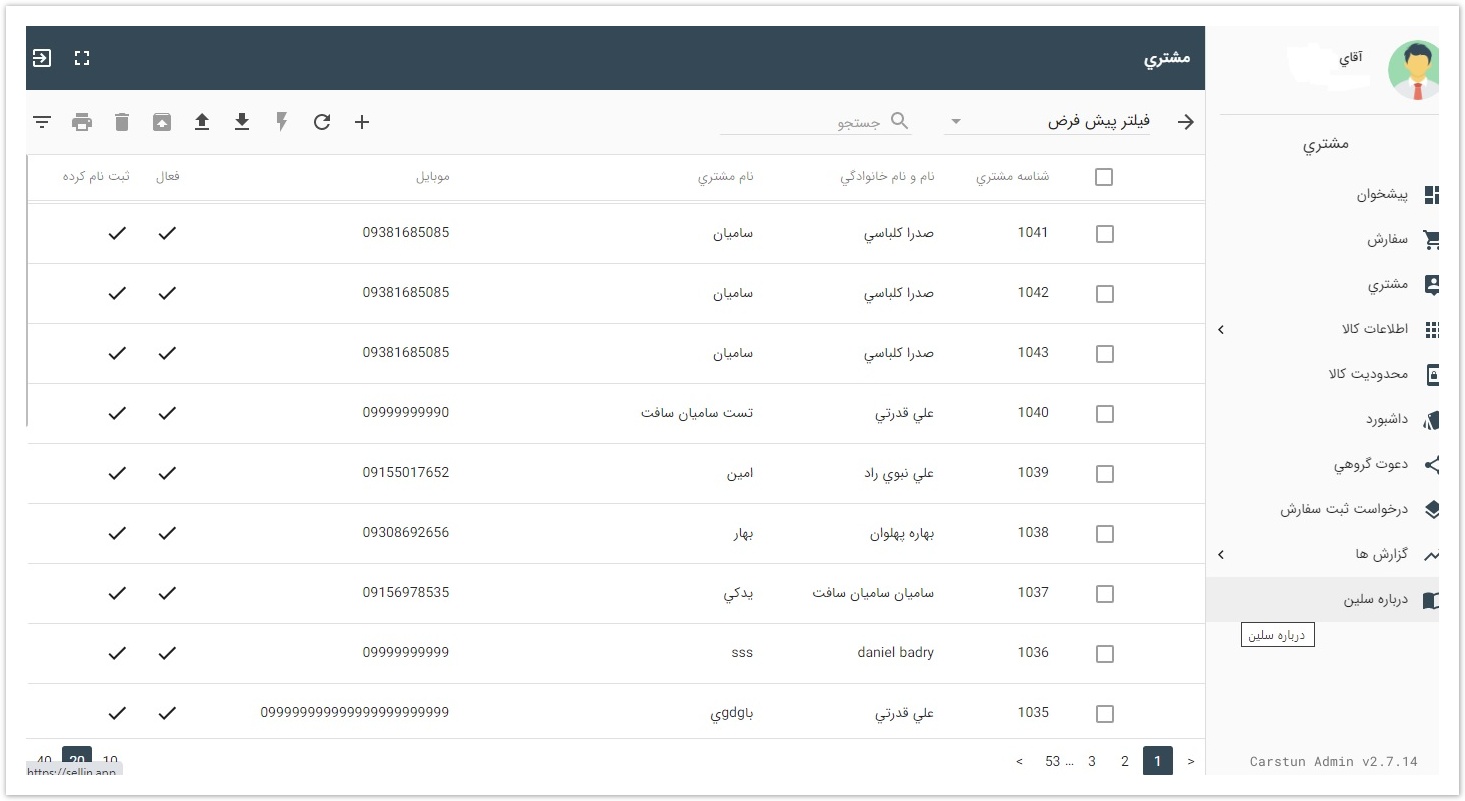
*فیلتر مشتریان:
در این صفحه نیز مانند صفحه سفارشات امکان فیلتر می باشد و میتوانید مشتریان خود را با آیتم های متفاوت فیلتر نمایید. با کلیک بر روش آیکون  آیتم های فیلتر برای شما باز می شود که با تیک کردن هر کدام مشتریان فیلتر خواهد شد.
*خروجی اکسل از مشتریان:
در بخش مشتریان امکان دریافت خروجی اکسل از مشتریان نیز می باشد به همین جه می توانید با کلیک بر روی آیکون  خروجی اکسل از مشتریان دریافت نمایید.
*ایمپورت مشتریان:
جهت ایمپورت مشتریان از روش زیر میتوانید مشتریان را در سلین آپلود نمایید.
ابتدا از قسمت آیکون  گزینه دانلود فایل نمونه را کلیک فرمایید سپس فایل را در گوگل شیت بارگذاری نمایید و اطلاعات را در آنجا تکمیل فرمایید. پس از تکمیل اطلاعات مشتریان جدید از فایل تکمیل شده یک خروجی cv دریافت نمایید و سپس از همان آیکون این بار گزینه بارگذاری را انتخاب کرده و فایل cv را در آنجا آپلود نمایید.
*ایجاد مشتری :
جهت اضافه نمودن مشتری به صورت تکی می توانید از آیکون  استفاده نموده و صفحه مشتری جدید را باز نمایید در این صفحه می توانید با تکمیل کردن اطلاعات مشتری و ذخیره نمودن اطلاعات مشتری را به لیست مشتریان اضافه نمایید.
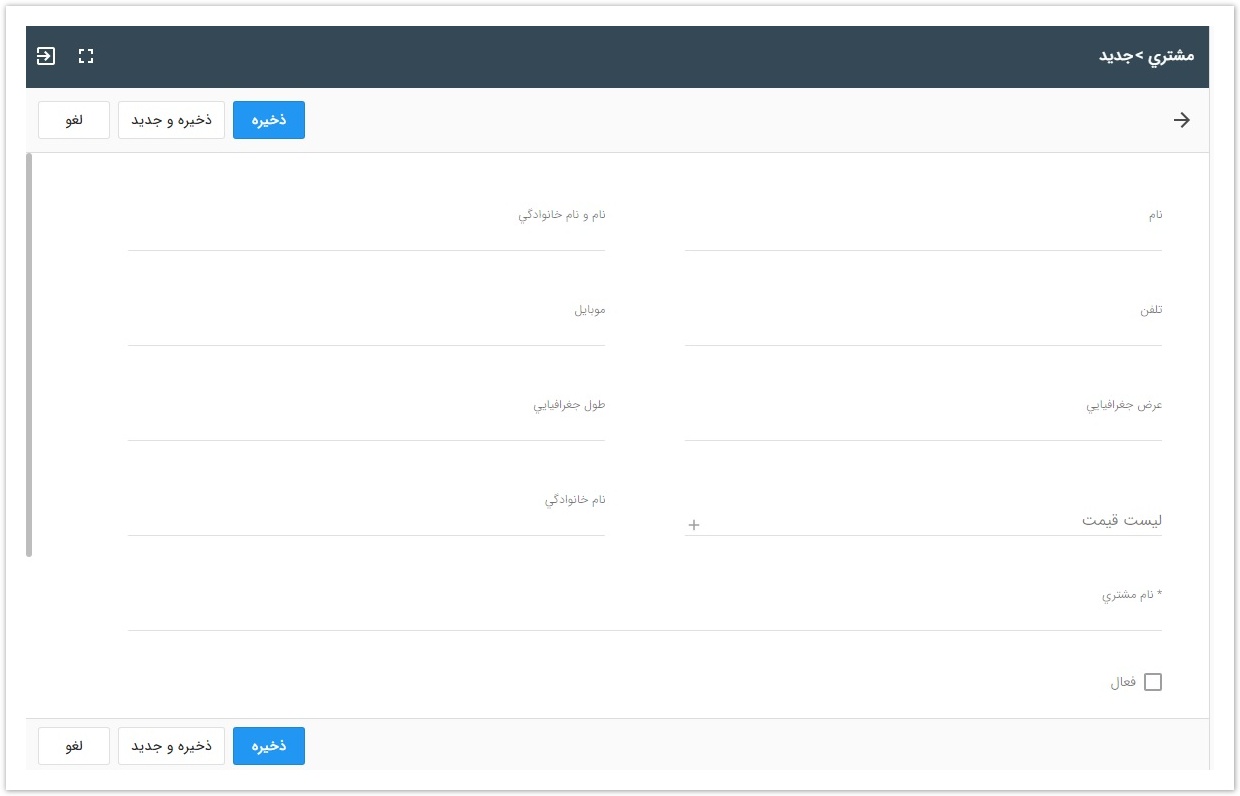
** قابل ذکر است در حال حاضر جهت اضافه نمودن مشتری با مشتری در حسابداری به صورت دستی اضافه گردد سپس زمانی که از حسابداری کد ای آر پی دریافت نمود به سلین منتقل می گردد.**
در زمانی که مشتری از حسابداری به سلین منتقل شده باشد و کد ای آر پی دریافت کرده باشد در ستون فعل و ثبت نام شده تیک برایشان ایجاد می شود و این نشان دهنده این است که سفارش دریافتی از مشتری به حسابداری منتقل می گردد.
باید دقت داشته باشید که مشتری و سفارش هر دو کد ای آر پی دریافت کرده باشند. در صورت عدم دریافت کد ای آر پی برنامه انتقال یکبار باید اجرا گردد و دریافت کد بررسی شود.
برچسب مشتری:
برچسب های مشتری از طریق حسابداری و یا iOrder به سلین منتقل می گردد.
سفارش مشتری:
در بخش سفارش مشتری لیستی از سفارش های انجام شده قابل مشاهده می باشد.